
5. Python 开发环境(CSV 模拟 Hive)
本章共 11 篇详细教程(含 .msi / .exe 一键安装步骤),建议按顺序完成。安装包见「开发工具」各项目页网盘。
1. 整体方案说明:Windows 单机 + CSV 模拟 Hive(不必装虚拟机)
面向机器学习 / 深度学习 / 大数据类毕设(如社区团购 AI 推荐、销量预测):本机仅 Windows,不安装 Linux 虚拟机、不部署 Hadoop+Hive 集群,使用 CSV 文件模拟 Hive 离线数据仓库。
不用搭建 Hadoop+Hive 的核心理由(可写入论文):
- 硬件限制:学生笔记本普遍 8G 内存以内,跑 VMware + Hadoop 集群易卡顿、内存溢出;再叠加 Scrapy、Django、深度学习训练极易崩溃,调试效率极低。
- 开发阶段取舍:Hive 主要用于海量历史订单离线统计,属数据存储辅助。本地用 CSV 即可复刻读取、清洗、统计逻辑,架构不变,仅底层数据源切换。
- 学习重心匹配:考核重点是 Python 爬虫、Django 前后端、深度学习(LSTM / 协同过滤)、ECharts 可视化;Hadoop 运维、Linux 集群并非核心考察内容。
- 生产兼容保障:代码保留
pyhive对接接口,配置开关区分「本地 CSV 模拟」与「线上集群」;改配置即可接真实 Hive,扩展性不受影响。 - 演示完整性:爬虫数据入 MySQL 后可一键导出 CSV;用 Pandas 完成与 HQL 等价的聚合、清洗、特征提取,答辩演示链路完整。
提示:答辩可强调:本地模拟模式与线上集群模式业务逻辑统一,仅数据源配置不同。
2. Python 3.7 官方下载与安装(推荐 3.7.7,必须勾选 PATH)
毕设推荐稳定版 Python 3.7.7(Windows 64 位)。请优先走官网直链,无第三方捆绑。
总入口页面:
https://www.python.org/downloads/windows/
Windows 64 位安装包直链(复制到浏览器打开即可下载):
https://www.python.org/ftp/python/3.7.7/python-3.7.7-amd64.exe
安装关键提醒(对照下图):打开安装程序后,在第一屏最下方务必勾选 Add python.exe to PATH,否则系统识别不到 python 命令。
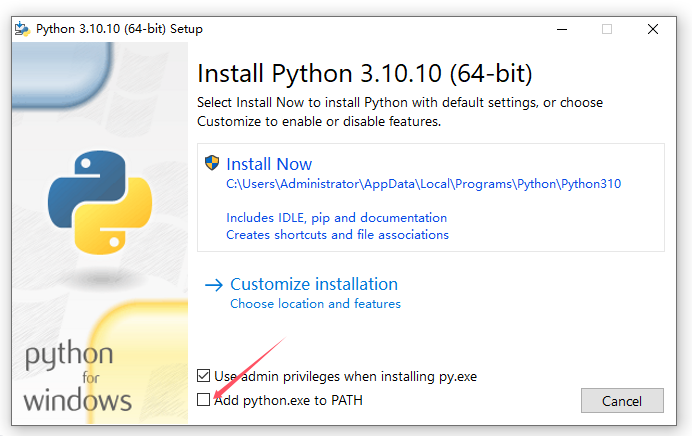
安装步骤:
- 双击
python-3.7.7-amd64.exe。对照上图,勾选 Add python.exe to PATH。 - 点 Install Now(一键默认),或 Customize installation 安装到
D:\Dev\Python37。 - 若选 Customize:勾选 pip、tcl/tk、py launcher、for all users(可选)。
- 装完若出现 Disable path length limit,建议点击,解除 Windows 路径长度限制。
- 新开 CMD 验证:
python --version
pip --version
应分别显示 Python 3.7.7 与 pip 版本号。
注意:若命令行弹出微软应用商店:说明装的是商店占位符。请卸载商店版,改用上方官网 .exe,并确认勾选了 Add python.exe to PATH。
提示:若电脑是 32 位 Windows,请在总入口页面中下载对应的 32-bit 安装包,不要用 amd64 直链。下载慢可将直链复制到迅雷等下载工具加速。
安装包可在本站顶部导航 开发工具 各模块页的网盘中下载(与项目类型对应)。
3. 更换清华 pip 源(加速下载)
在哪里执行:Windows 的 CMD(命令提示符)里执行。也可在 PowerShell、或 PyCharm 底部 Terminal 里执行,效果相同。
怎么打开 CMD:
- 键盘按
Win + R,输入cmd,回车;或开始菜单搜索「命令提示符」打开。 - 必须先装好 Python,并且安装时已勾选 Add python.exe to PATH。
- 若刚装完 Python,请关掉旧窗口、新开一个 CMD,再执行下面命令(旧窗口读不到新 PATH)。
换源命令(复制整行到 CMD 后回车):
pip config set global.index-url https://pypi.tuna.tsinghua.edu.cn/simple
换源一次即可,之后用 pip install 都会走清华源,下载更快。
确认是否生效:同一窗口再执行:
pip config list
输出里应能看到 global.index-url 指向清华地址。
提示:若提示 pip 不是内部或外部命令:说明 Python/PATH 未配好,先回到上一节重装并勾选 PATH,新开 CMD 后再试。若个别包仍慢,可临时加 -i https://pypi.tuna.tsinghua.edu.cn/simple。
4. PyCharm 社区版官方下载 + 虚拟环境配置
PyCharm Community Edition(社区免费版)永久免费,完全支撑 Django、Scrapy、深度学习代码开发。
主下载页(Windows 自动识别):
https://www.jetbrains.com/pycharm/download/#section=windows
历史社区版存档页(主页找不到 Community 时打开):
https://www.jetbrains.com/pycharm/download/other.html
下载操作步骤:
- 打开主下载页,下滑找到 Community Edition(免费开源)。
- 点击下方 Download 获取 Windows
.exe安装包。 - 按向导安装完成后启动 PyCharm → Open / New Project 打开项目文件夹。
- 新建项目时选择 New virtualenv,为项目创建独立虚拟环境,避免全局库版本冲突。
- 已有项目:File → Settings → Project → Python Interpreter → 齿轮 → Add → Virtualenv,选项目下
venv\Scripts\python.exe。 - 内置 Terminal 左侧出现
(venv)标识后,再执行 pip、爬虫、Django 命令。 - 也可手动创建并激活:
python -m venv venv
venv\Scripts\activate.bat
PowerShell 激活:.\venv\Scripts\Activate.ps1(若禁止脚本,先执行 Set-ExecutionPolicy -Scope CurrentUser RemoteSigned)。退出:deactivate。
提示:命令行出现 (venv) 前缀,说明虚拟环境已激活,再装依赖才不会装到系统 Python。下载慢可将官网链接复制到迅雷加速。
5. 官网下载避坑说明(Python / PyCharm)
- 以上全部为官网直链,无第三方捆绑、无病毒,请勿从不明网盘二次打包页下载。
- PyCharm 社区版永久免费,不要误下 Professional 试用版后因授权过期影响答辩演示。
- 系统为 32 位 Windows 时:到 Python 总入口页选 32-bit 安装包;日常毕设电脑多为 64 位,用上文 amd64 直链即可。
- 官网下载慢:复制直链到迅雷等工具下载,通常更快。
- 安装 Python 时务必勾选 Add python.exe to PATH,装完后必须新开 CMD 再测
python --version。
6. Python 依赖一键安装(PyCharm Terminal,先激活 venv)
确认终端左侧有 (venv) 后,按组执行(也可写入 requirements.txt 后 pip install -r requirements.txt):
1. Scrapy 爬虫相关
pip install scrapy pywin32 requests beautifulsoup4
2. Django 后端(含跨域、MySQL 驱动)
pip install django django-cors-headers pymysql
3. 数据处理(Pandas 替代 Hive 离线计算)
pip install pandas numpy openpyxl
4. 深度学习:LSTM 销量预测、推荐模型
pip install tensorflow scikit-learn matplotlib
5. Hive 对接库(本地可不启用,仅保留代码兼容)
pip install pyhive
注意:TensorFlow 体积较大,首次安装需耐心等待;若失败可换清华源重试,或按项目文档改用 CPU 版 / 指定版本号。
提示:装完可用 pip list 核对上述包是否在列表中。
7. 完整运行流程:CSV 模拟 Hive 数据链路
- 数据采集:PyCharm 运行 Scrapy,抓取市场价格、竞品团购等数据,写入本地 MySQL。
- 离线数据集生成:用 Navicat 17 将 MySQL 历史订单、爬虫数据导出为
.csv,作为模拟 Hive 离线表。 - 离线处理(替代 Hive+HQL):Pandas 读取 CSV,完成去重、缺失值填充、分组统计、特征提取,产出训练数据集。
- 深度学习建模:清洗后的数据输入 TensorFlow,训练 LSTM 销量预测模型、神经网络个性化推荐模型。
- 后端 AI 服务:Django 加载训练完成的模型,封装在线推理接口。
- 前端可视化:Vue3 调用 Django 接口,ECharts 展示销量预测曲线、推荐分析图、算法指标看板。
提示:论文「系统实现 / 环境搭建」章节可按上述 6 步写成数据流图说明。
8. 线上 Hive 集群兼容方案(写进论文系统扩展)
若部署到生产 Linux 集群,仅改配置即可切到真实 Hive,无需改业务逻辑:
- 服务器搭建 Hadoop+Hive;可用 Sqoop 将 MySQL 业务数据同步至 HDFS。
- 代码启用
pyhive连接 Hive,执行 HQL 完成离线统计。 - 训练数据直接从 Hive 表读取,去掉本地 CSV 中转,适配更大数据量。
答辩话术精简版(可背诵):
本系统设计支持本地开发模拟模式与线上大数据集群模式。受单机 Windows 硬件限制,本地开发用 CSV + Pandas 模拟 Hive,完整实现清洗、特征提取等预处理;代码预留 Hive 标准对接接口,生产部署 Hadoop+Hive 后仅调配置即可读分布式离线表。两种模式业务逻辑统一,不影响整体功能与算法效果。
9. 配套工具安装包:JDK / Maven / IDEA / MySQL / Navicat / Node
Python 毕设常需同时用到 MySQL、Navicat、Node(Vue3 前端),以及可选的 IDEA / JDK / Maven / HBuilderX。统一用下方安装包即可:
安装包下载:/tools/springboot3-vue3
下载后按包内说明安装即可;详细步骤也可对照本教程后续「Java / MySQL / Navicat / Node / HBuilderX」专章。
提示:Python 本体与 PyCharm 社区版仍用上文官网链接;其余配套工具优先用该安装包。
10. 数据库与工具:MySQL 8.0 + Navicat 17(导出 CSV 模拟 Hive)
MySQL 8.0:存团购实时业务数据、爬虫抓取的生鲜竞品等数据。安装包含 5.7 / 8.0;步骤详见本教程「MySQL」专章。
安装包下载:/tools/springboot3-vue3
Navicat 17:可视化管理 MySQL 表,并支持导出 CSV,作为模拟 Hive 离线表(同在上述安装包内)。
- 打开 Navicat 17,新建 MySQL 连接(主机 localhost、端口 3306、账号 root、密码与安装时一致)。
- 测试连接成功后,选中历史订单表 / 爬虫结果表。
- 右键 → 导出向导 / Dump 数据 → 目标格式选 CSV。
- 导出到项目约定目录(如
data/hive_mock/),文件名对应「离线表」含义(订单、用户行为、竞品价格等)。 - 后续用 Pandas 读这些 CSV,等价完成 Hive 侧清洗与统计。
提示:本方案统一用 Navicat 17 导出 CSV 模拟 Hive 离线表,无需再装 DBeaver。
11. 前端配套:Node 20.18 + 编辑器二选一(VS Code / HBuilderX)
算法可视化与管理端页面常用 Vue3 + ECharts。先装 Node 20.18,再选一个前端编辑器即可,VS Code 与 HBuilderX 二选一,不必两个都装。
安装包下载:/tools/springboot3-vue3
- 安装 Node 20.18(自带 npm):从安装包获取,验证:
node -v、npm -v。 - 编辑器二选一:
- 方案 A · VS Code(纯 Vue3 / ECharts 网页前端更常用):安装包内不含,官网下载 https://code.visualstudio.com/Download
- 方案 B · HBuilderX 4.8.7(含 UniApp / 小程序时更方便):同在安装包内,解压或安装后打开前端目录即可。
- 进入前端目录安装依赖并启动:
npm install
npm run serve
若项目用 Vite,启动命令可能是 npm run dev,以 package.json 的 scripts 为准。
提示:前端连 Django 接口时注意跨域:后端需安装并配置 django-cors-headers。只会写 Vue3 网页就选 VS Code;要顺带跑小程序再选 HBuilderX。